Merubah MAC Address di Android
MAC Address adalah singkatan dari Media Access Control, yang terdiri dari 12 karakter unik yang terdapat pada detiap perangkat. Setiap perangkat memiliki MAC Address, contohnya seperti komputer, ponsel android, dan lain sebagainya.
Fungsi MAC Address adalah untuk mengidentifikasi perangkat yang terhubung pada suatu jaringan, contohnya Wi-Fi. Setiap perangkat memiliki MAC Address yang berbeda-beda. Berbeda dengan IP Address, MAC Address nilainya tetap dan tidak berubah-ubah, karena pabrikan smartphone sudah menanamkan MAC Address dalam hardware perangkat tersebut.
Walaupun begitu, merubah MAC Address default di perangkat Android bukanlah hal yang mustahil. Ada banyak cara dan aplikasi yang bisa digunakan untuk mengganti MAC Address.
Nah disini saya akan mengajari anda tentang cara merubah MAC Address sementara. Kenapa hanya sementara saja? Karena sangat mustahil mengganti MAC Address secara permanen.
Apa Tujuan Merubah MAC Address di Android?
Perlu anda ketahui, mengganti MAC Address sama saja mengganti identitas perangkat android ketika terhubung ke sebuah jaringan seperti Wi-Fi. Jadi cara ini sangat efektif jika MAC Address anda sudah masuk daftar blacklist dalam sebuah jaringan Wi-Fi. Karena dengan MAC Address yang baru, anda dapat terhubung lagi ke jaringan Wi-Fi tadi.
Syarat Sebelum Mengganti MAC Address di Android
Jika anda benar-benar yakin ingin menggubah MAC Address di perangkat android, sebaiknya anda terlebih dahulu melihat beberapa persyaratan dibawah ini.
- Ponsel Android harus dalam keadaan Root.
- Install Aplikasi Busybox
- Aplikasi Terminal Emulator atau ChameleMAC.
Cara Mudah Mengganti MAC Address di Android
Ada banyak cara mengubah MAC Address, saya sudah mencoba banyak sekali cara, tapi hanya beberapa saja yang berhasil 100% mengubah MAC Address pada perangkat Android. Maka dari itu, saya akan memberikan 3 Cara terbaik dalam mengubah MAC Address. Berikut ini 3 cara terbaik
Sebelum mengubah MAC Address, alangkah baiknya anda mencatat/screenshot MAC Address asli untuk berjaga-jaga. Caranya hidupkan WiFi, lalu pergi ke menu Settings > About Phone > Status, gulir ke bawah sampai ketemu MAC Address.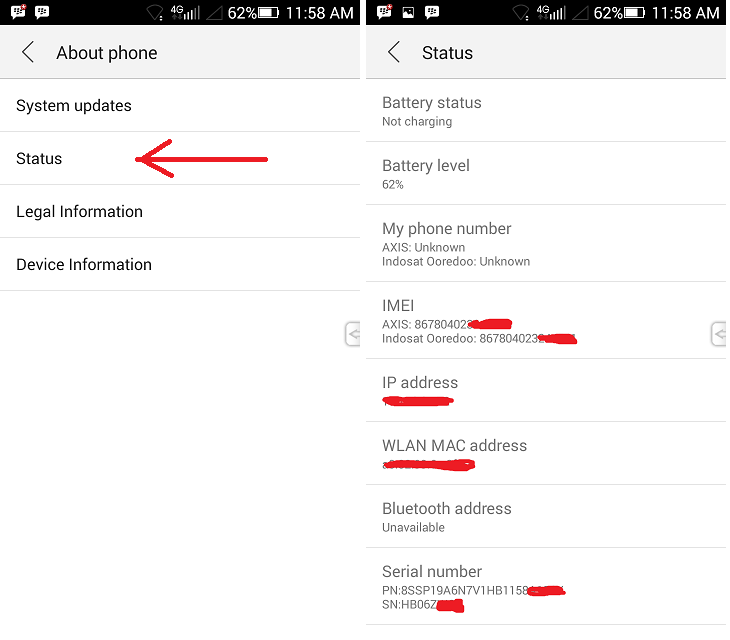 Ikuti panduan dibawah ini langkah demi langkah agar anda berhasil mengubah MAC Address. Cara ini hanya bersifat sementara, karena mengubah MAC Address secara permanen itu hal yang mustahil.
Ikuti panduan dibawah ini langkah demi langkah agar anda berhasil mengubah MAC Address. Cara ini hanya bersifat sementara, karena mengubah MAC Address secara permanen itu hal yang mustahil.#1 Cara Merubah MAC Address di Android Dengan Terminal Emulator
- Pertama unduh Terminal Emulator terlebih dahulu.
- Kedua, buka aplikasi Terminal Emulator yang sudah anda install lewat playstore tadi.
- Ketik perintah dibawah ini satu demi satu pada Terminal Emulator dan tekan tombol Enteruntuk menjalankan perintah. Ketik:
su
- Kemudian aplikasi Terminal Emulator akan meminta akses root. Klik Allow/Grant.
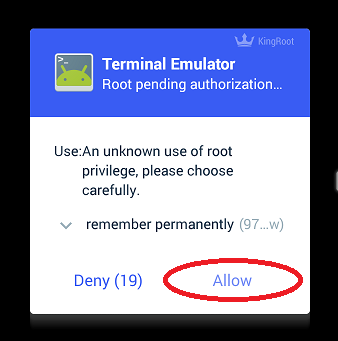
- Selanjutnya ketik perintah berikut ini untuk menampilkan MAC Address asli perangkat android anda.
busybox iplink show eth0
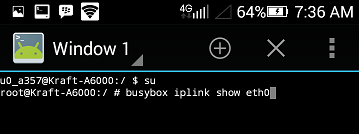
Jika hasilnya can’t find device, ganti dengan perintah ini:
busybox iplink show wlan0
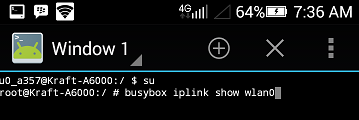
Jika masih muncul tulisan can’t find device, coba aktifkan WiFi terlebih dahulu dan ulangi langkah diatas.
- Setelah berhasil menampilkan MAC Address asli, sebaiknya screenshot atau catat MAC Address tersebut untuk berjaga-jaga.

- Sekarang pada tahap ini kita akan mengubah MAC Address dengan mengetikkan perintah di bawah ini.
busybox ifconfig eth0 hw ether XX:XX:XX:XX:XX:XX
- Ganti XX:XX:XX:XX:XX:XX dengan MAC Address yang anda inginkan kemudian tekan Enter. Jika masih tidak bisa, coba ganti eth0 dengan wlan0.
- Untuk memastikan apakah MAC Address berhasil dirubah, masukkan perintah ini di terminal emulator.
busybox iplink show eth0
..atau..
busybox iplink show wlan0
Catatan: Jika anda bingung dalam memasukkan MAC Address, sebaiknya gunakan tool generator ini untuk membuat MAC Address palsu. Nah, sampai disini anda sudah berhasil mengganti MAC Address di Android menggunakan terminal emulator. Mudah, kan?
#2 Cara Mengganti MAC Address di Android Dengan Aplikasi ChameleMAC
- Unduh dan install aplikasi ChameleMAC. Anda dapat mencarinya sendiri di Google, karena aplikasi ini sudah tidak tersedia lagi di Play Store..
- Sekarang buka ChameleMAC, dan aplikasi ini akan meminta akses root. Klik tombol Allow/Grant kemudian anda akan melihat tampilan utama aplikasi ini.
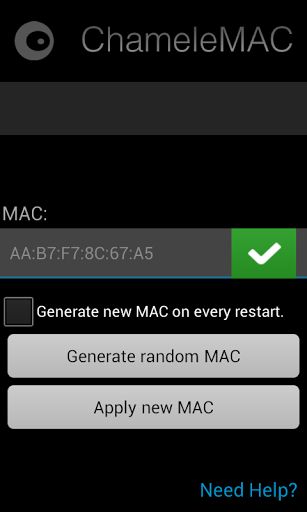
- Kemudian anda akan melihat MAC Address asli milik perangkat android anda. Catat jika sewaktu-waktu anda ingin memulihkan MAC Address asli.
- Jika anda tidak ingin pusing mengarang MAC Address sendiri, pilih tombol “Generate Random MAC” untuk membuat MAC Address secara acak.
- Setelah mendapat MAC Address yang diinginkan, tekan tombol “Apply New MAC” untuk mengganti MAC Address.
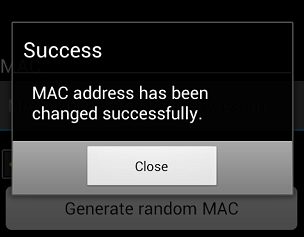
- Kemudian aplikasi ini akan meminta konfirmasi apakah anda benar-benar ingin mengganti MAC Address. Pilih tombol “Change” untuk menggantinya.

Selesai! Sampai disini anda sudah berhasil memalsukan MAC Address menggunakan aplikasi ChameleMAC.
#3 Cara Mengganti MAC Address di Android Dengan Engineering Mode
Jika anda memiliki perangkat android yang menggunakan Chipset MTK (Mediatek), maka cara ini adalah yang paling cocok untuk mengubah MAC Address, bahkan tanpa root!
Ikuti panduan di bawah ini dengan teliti untuk merubah MAC Address di ponsel android berbasis Mediatek tanpa root.
- Pertama unduh dan install aplikasi Engineering Mode di Playstore.
- Buka aplikasinya dan pilih “MTK Settings” untuk menjalankan Engineering Mode.

- Akan ada beberapa pilihan menu disini. Pilih tab Connectivity, dan klik WiFi > NVRAM.
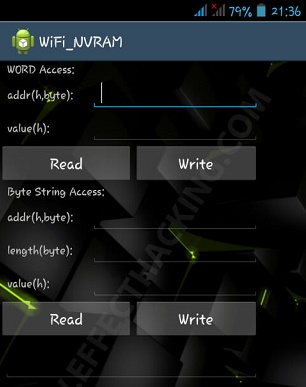
- Pada bagian Byte String Access, isikan seperti dibawah ini.
addr(h,byte): 4
length (byte): 6
- Kemudian akan muncul MAC Address asli anda pada kolom value(h). Disini anda bisa mengubah MAC Address sesuai keinginan anda.
- Selanjutnya klik tombol “Write” untuk mengubah MAC Address.
Selesai! Anda sudah berhasil mengubah MAC Address. Restart WiFi untuk melihat perubahannya. Cara nomor #3 ini adalah yang paling mudah, karena tidak membutuhkan akses root.
Tapi cara ini hanya bisa diterapkan pada ponsel android yang menggunakan chipset Mediatek.
Merubah MAC Address di HP Android
Bagaimana untuk memata-matai pesan WhatsApp dengan teknik Mac Spoofing ?
Mac Spoofing menggunakan Media Access Control untuk memata-matai WhatsApp. Ini adalah kode keamanan terdiri dari huruf dan angka. Setiap mobile mempunyai sendiri yang berbeda dari orang lain. Ini juga disebut alamat fisik atau alamat Ethernet atau LAN.
Bagaimana menggunakan teknik Mac Spoofing
Mari kita melihat, sekarang, apa langkah-langkah dasar untuk melihat pesan WhatsApp orang lain dengan metode ini? Berikut adalah apa yang Anda butuhkan:
Telepon kami di mana kita telah menginstal WhatsApp.
Ponsel Anda ingin memata-matai orang (dibutuhkan hanya dua menit).
Pada titik ini, langkah pertama adalah untuk mengambil alamat Mac dari orang yang Anda ingin memata-matai, dan menuliskannya. Kode yang kita perlu memiliki struktur seperti ini: 06: B3: 92: F4: 34: AC.
Pengaturan > umum > tentang > alamat Wi-Fi.
Untuk menemukan alamat Mac di Android: masuk ke pengaturan > tentang telepon > Status > alamat MAC Wi-Fi.
Jika telepon terhubung ke baris yang sama Wi-Fi, Anda dapat menemukan alamat Mac langsung dari PC atau Mac:
> Di Windows: Klik pada ikon komputer terkait sambungan (di bawah tepat di samping tanggal). Klik "Buka jaringan dan pusat berbagi". Pergi ke "Menukar tetapan penyesuai". Kemudian, klik dengan tombol kanan pada ikon kartu jaringan yang menarik minat Anda. Pergi ke "Status". Klik "details". Alamat Mac sesuai kode di sebelah "Alamat fisik".
> Pada OS X / Mac (sistem operasi Apple, tidak menjadi bingung dengan alamat Mac): pergi ke System Preferences > jaringan > Advanced > Hardware. Alamat Mac adalah informasi pertama yang Anda temukan di jendela.
Sekarang Anda harus mengikuti langkah-langkah berikut:
Uninstall WhatsApp dari ponsel Anda.
Mengubah alamat Mac dengan salah satu orang yang Anda ingin memata-matai (app banyak melakukan hal ini, dan kami sarankan WifiSpoof untuk iPhone dan sibuk kotak untuk Android).
Instal ulang WhatsApp pada telepon Anda, berhati-hati untuk memasukkan nomor telepon orang untuk memata-matai bila diperlukan.
Meminta kode aktivasi melalui SMS (peringatan! Kode akan dikirim ke ponsel Anda ingin memata-matai orang. Telepon harus dengan kami. Tuliskan kode dan kemudian menghapus pesan untuk menghindari terperangkap dalam undang-undang).
Set ulang alamat Mac asli pada telepon Anda.
Jika semua langkah yang dilakukan dengan benar, WhatsApp akan secara otomatis menampilkan semua pesan, foto dan video dari orang yang kau memata-matai.
Bagaimana untuk membela diri?
Memata-matai pesan pada WhatsApp tidak sah, dan situs ini divulges semua informasi untuk tujuan informasi saja, menyangkal bertanggung jawab untuk digunakan ilegal apapun. Namun, itu selalu baik untuk memikirkan menangkis setiap orang yang bermaksud sakit. Untuk melakukannya, sebaiknya tidak memberikan telepon Anda kepada orang lain dan tidak menghubungkan jaringan Wi-Fi smartphone Anda curiga.
Memata-matai pesan dari PC dengan WhatsApp Web
Pada tahun 2015, WhatsApp meluncurkan layanan WhatsApp Web untuk menggunakan aplikasi langsung pada PC atau Mac. Ini, bagaimanapun, juga telah memperkenalkan risiko besar untuk keselamatan pengguna. Memata-matai pesan, pada kenyataannya, ini sangat sederhana. Hanya mengambil kepemilikan pada ponsel seseorang Anda ingin memata-matai, dan mengakses situs layanan web WhatsApp dengan memasukkan QrCode. Setelah log in, tetap terhubung sampai Anda log. Jadi, hanya mengembalikan telepon dan meninggalkan PC dihidupkan (mungkin dengan jendela Google Chrome yang diminimalkan untuk menghindari tertangkap). Setelah saat itu, setiap percakapan akan ditampilkan pada PC Anda.
Teknik ini ilegal, dan ditampilkan di sini untuk tujuan informasi saja. Untuk melindungi diri, sebaiknya tidak memberikan telepon Anda kepada orang lain orang.
NB menyadari bahwa karena WhatsApp update terbaru, banner mungkin muncul di layar telepon korban yang menginformasikan mereka bahwa adalah perangkat yang lain dari web WhatsApp login ke account mereka.
Diam-diam memata-matai ponsel seseorang dengan Mspy
Mspy adalah alat canggih yang akan memungkinkan Anda untuk memata-matai pesan yang dikirim dan diterima pada setiap aplikasi yang dapat mencakup, WhatsApp pesan instan.
Mspy sebenarnya sangat sederhana dan solusi yang lebih efektif untuk memata-matai seseorang menggunakan WhatsApp.
Mspy adalah salah satu perusahaan terkemuka yang sekarang menjual spy software dan aplikasi Androids, iPhone dan Windows telepon. Perangkat lunak ini akan membiarkan Anda memonitor semua aktivitas pada korban smartphone atau tablet tanpa mereka mengetahui yang merupakan ide yang layak bagi seseorang untuk bermain detektif dan spy pada orang lain.
Anda akan dapat melihat segala sesuatu yang telah dikirim dan diterima dari ponsel orang itu seperti mereka panggilan telepon, pesan teks, pesan suara, riwayat perambanan, dan konten multimedia yang telah dikirim atau diterima dan banyak hal lain. Aplikasi ini juga menawarkan kesempatan untuk mendapatkan posisi peta real-time dengan menggunakan built-in sistem GPS ponsel korban berarti Anda dapat melihat lokasi yang tepat mereka setiap saat.
Aplikasi Mspy mudah untuk men-download dan menginstal. Bahkan jika Anda tidak tech savvy Anda masih akan dapat menjalankan program ini yaitu betapa sederhananya adalah. Mengingat desain yang sangat baik dan semua Mspy yang dapat melakukan dengan fitur pilih yang Anda harapkan untuk membayar lebih untuk Mspy tapi sebenarnya, biaya Mspy benar-benar murah. Aplikasi MSPY telah terbukti sangat efektif dan dukungan pelanggan yang benar-benar orang lain menerima juga mendapat nilai tinggi dari pengguna.
Pada perangkat iOS, perangkat lunak tidak harus menjadi jailbroken.
Di bawah ini Anda akan menemukan fitur utama:
Pembaruan perangkat lunak otomatis
- Snapchat
- Viber
- Skype
- GARIS
- Telegram
- Kapas
- Hangouts
- iOS iMessage
- Facebook messenger
- SMS, MMS
- Log panggilan dan buku telepon
- Sejarah browser
- EmailPhoto dan video
- Instal aplikasi
- Pemberitahuan perubahan SIM
- GPS pelacakan
- dukungan 24/7 live
Bagaimana Mspy bekerja?
Mspy ini sangat sederhana untuk menggunakan dan menginstal. Langkah pertama dari proses adalah untuk benar-benar membeli app dan kemudian men-download aplikasi sehingga Anda dapat menginstal aplikasi pada siapa target atau korban mungkin di telepon. Instalasi hanya membutuhkan waktu beberapa menit dan Anda tidak memerlukan keahlian teknis khusus untuk men-download program ini.
Setiap kali Anda akhirnya men-download program, Anda akan dapat melihat informasi tentang korban telepon tidak peduli bagaimana pribadi mungkin. Anda juga akan dapat mengakses informasi telepon mereka dari komputer Anda juga. Ini harus menjadi banyak cukup bagi Anda untuk akhirnya akan mampu masuk ke dashboard Anda pada Mspy dan menerima semua informasi yang Anda Cari pada telepon Anda korban.
Untuk cara menyadap ponsel khusus tipe Android dimana kelebihan dari aplikasi ini dapat membaca pesan dalam dua arah (dikirim dan diterima). Untuk penjelasan detail mengenai cara menyadap ponsel dengan mSpy silakan baca pada artikel Cara Menyadap Ponsel Android.Setelah Anda menginstal spyware, Anda akan dapat mengakses informasi lebih pribadi korban dari komputer atau telepon seluler di mana saja Anda. Itu sudah cukup untuk login ke account Anda dan akan melihat segala sesuatu tentang korban ponsel Anda di dasbor.
Bagaimana untuk memata-matai pesan WhatsApp dengan teknik Mac Spoofing
Mempelajari IP ADDRESS
IP address atau Internet Protocol Address adalah sistem peng-alamatan suatu perangkat dengan menggunakan angka sebagai identitas. .
Jaman sekarang semua perangkat digital telah diberikan kartu jaringan sehingga dapat memiliki ip addressnya masing masing, itu sebabnya semua perangkat tersebut dapat berkomunikasi satu sama lain melalui jaringan internet.
IP address yang biasa digunakan umumnya terbagi menjadi tiga kelas, yaitu:
Kelas A: 1.0.0.0 – 126.255.255.255
Kelas B: 128.0.0.0 – 191.255.255.255
Kelas C: 192.0.0.0 – 223.255.255.255
Kelas B: 128.0.0.0 – 191.255.255.255
Kelas C: 192.0.0.0 – 223.255.255.255
(yang bercetak tebal adalah Network, dan yang tidak adalah bagian Host.)
Pemilihan kelas IP Address untuk jaringan lokal biasanya didasari oleh jumlah network dan hostnya. (silahkan baca artikel pengertian IP Address untuk memahami apa itu network dan host). Misalnya perusahaan MDC hanya memiliki 2 cabang dan untuk setiap cabangnya dibutuhkan banyak sekali IP Address maka yang dipilih adalah kelas A karena jumlah hostnya yang sangat besar .
Misalnya lagi perusahaan MRTS memiliki cabang yang banyak sekali namun tiap cabangnya hanya memerlukan sedikit sekali ip maka kelas C bisa jadi pilihan karena jumlah networknya yang besar dan hostnya yang sedikit.
IP address yang banyak dipakai saat ini adalah versi 4 , penulisannya seperti yang kita bisa liat di atas. meskipun bisa menghasilkan milyaran angka ternyata jumlah IP Address tersebut terbatas dan dianggap kurang jika dibandingkan dengan jumlah manusia saat ini.
Oleh karenanya sistem membuat agar ada IP Address yang bisa diulang dan diulang lagi pada jaringan lokal masing-masing tempat.
IP Address tersebut disebut IP lokal. tentu saja IP Address tersebut tidak dapat di gunakan sebagai identitas di Internet. tujuan pembuatan ip lokal adalah agar kebutuhan ip address disemua perangkat terpenuhi.
ini contoh dari ip address yang biasanya di pakai di jaringan lokal :
10.0.0.0 – 10.255.255.255
172.16.0.0 – 172.31.255.255
192.168.0.0 – 192.168.255.255
10.0.0.0 – 10.255.255.255
172.16.0.0 – 172.31.255.255
192.168.0.0 – 192.168.255.255
Lalu bagaimana caranya agar jaringan lokal tadi bisa terhubung ke internet ?
Untuk dapat berkomunikasi ke Internet ip lokal tadi harus dirubah kedalam bentuk IP Public menggunakan bantuan perangkat NAT .
Untuk dapat berkomunikasi ke Internet ip lokal tadi harus dirubah kedalam bentuk IP Public menggunakan bantuan perangkat NAT .
Belajar NAT
NAT atau Network Address Translation adalah sebuah sistem yang berfungsi untuk membuat IP lokal anda menjadi diwakili oleh satu IP Address yang lain.
Dalam networking fungsi NAT digunakan agar jaringan lokal kita terhubung dengan jaringan internet. Nat ini merupakan salah satu fitur didalam router.

Misal di sebuah kantor A (ip public 36.66.228.222) anda memakai komputer dengan ip lokal 192.168.1.19 untuk browsing, maka ip address anda dan teman teman satu kantor anda yang terdeteksi di internet adalah ip public kantor anda yaitu 36.66.228.222
Dengan kata lain di Internet ip lokal tersebut diwakilkan oleh IP Public.
lalu bagaimana caranya agar koneksi dari luar bisa di arahkan ke salah satu komputer kita yang menggunakan IP Lokal ?
hal ini sering ditanyakan oleh calon hacker yang mencoba metasploit dan tool-tool pentest lainnya.
lalu bagaimana caranya agar koneksi dari luar bisa di arahkan ke salah satu komputer kita yang menggunakan IP Lokal ?
hal ini sering ditanyakan oleh calon hacker yang mencoba metasploit dan tool-tool pentest lainnya.
Jawabnya, NAT dapat pula ditugaskan untuk menangani hal tersebut. misalnya dengan melakukan port forwarding akan membuat koneksi dari luar yang mengakses ke ip publik akan diteruskan ke ip lokal yang anda tentukan beserta dengan portnya.
PORT
Kita sudah mengetahui fungsi dari IP Address yaitu sebagai identitas perangkat. nah port adalah turunan dari identitas perangkat itu yang biasanya mewakili service-service yang ada di perangkat tersebut.
port di tulis dibelakang ip address dan dipisahkan tanda “titik dua” seperti ini,
192.168.1.5:5900 , dimana 5900 adalah port dari service VNCSERVER.
192.168.1.5:5900 , dimana 5900 adalah port dari service VNCSERVER.
analoginya IP address merupakan alamat sebuah apartement lalu port adalah nomer-nomer apartment nya.
Di apartment 22 ada ibu bernama sisih yang kerjanya jalan jalan dan selalu menggunakan baju berlapis lapis. sedangkan apartment 80 ada bapak wowo pemilik tokobuku. maka kalau anda mencari buku anda harus menuju kamar 80.
Di apartment 22 ada ibu bernama sisih yang kerjanya jalan jalan dan selalu menggunakan baju berlapis lapis. sedangkan apartment 80 ada bapak wowo pemilik tokobuku. maka kalau anda mencari buku anda harus menuju kamar 80.
Sedikitnya ini port default yang sebaiknya anda ingat
20 FTP
21 FTP
22 SSH
23 Telnet
25 SMTP
53 DNS
80 HTTP
88 Kerberos
110 POP3
123 NTP
135 Microsoft’s RPC
137-139 Microsoft’s NetBIOS
143 IMAP
161 SNMP
389 LDAP
443 HTTPS or HTTP over SSL
445 SMB
514 syslog
3389 RDP
5900 VNCSERVER
5901 VNCSERVER
20 FTP
21 FTP
22 SSH
23 Telnet
25 SMTP
53 DNS
80 HTTP
88 Kerberos
110 POP3
123 NTP
135 Microsoft’s RPC
137-139 Microsoft’s NetBIOS
143 IMAP
161 SNMP
389 LDAP
443 HTTPS or HTTP over SSL
445 SMB
514 syslog
3389 RDP
5900 VNCSERVER
5901 VNCSERVER
Penomoran port tersebut tertulis seperti diatas secara default, namun administrator jaringan bisa saja menggantinya dengan angka lain dengan alasan keamanan.
Biasanya Hacker menggunakan tool tambahan untuk melihat port apa saja yang terbuka dengan menggunakan nmap sehingga service apa saja yang dijalankan di mesin target dapat diketahui.
Biasanya Hacker menggunakan tool tambahan untuk melihat port apa saja yang terbuka dengan menggunakan nmap sehingga service apa saja yang dijalankan di mesin target dapat diketahui.
Contohnya, pada service http data yang berlalu lalang tidak terenkripsi sehingga memiliki kerentanan terhadap tool pemantau data seperti Wireshark, dalam hal ini password atau data sensitif yang anda unggah bisa jadi sedang diawasi oleh hacker. Teknik tersebut biasa disebut dengan SNIFFING. Berbeda dengan http, https melakukan enkripsi sehingga lebih aman.
Mengerti DHCP
Dynamic Host Configuration Protocol adalah protokol yang berfungsi untuk membagikan atau meminjamkan alamat IP Address secara otomatis kepada client komputer yang terhubung.
Jika jaringan kita tidak memiliki DHCP Server maka dibutuhkan settingan manual pada tiap-tiap komputer yang ada di jaringan tersebut.
Dengan menggunakan server dhcp maka alamat ip yang akan di bagikan akan dinamis atau berubah-ubah sesuai range yang di atur sang administrator, mekanisme inilah yang diterapkan pada pembagian IP Jaringan Seluler atau ISP (Internet Service Provider) yang tidak memberikan fitur ip public statis seperti speedy, indihome dsb.
Jadi pada umumnya ip public yang didapatkan dari ISP akan berubah ubah atau tidak tetap.
sedangkan anda membutuhkan ip public statis untuk menjadi server di internet.
sedangkan anda membutuhkan ip public statis untuk menjadi server di internet.
Contoh kasus : Dengan teknik social engineering yang anda miliki anda berhasil membujuk agar teman anda menginstall aplikasi android yang sejatinya mengandung backdoor. Pada backdoor tersebut telah anda setting LHOST sesuai IP PUBLIC anda.
Maka mungkin anda berhasil mengeksploitasi target untuk sementara waktu, tetapi pada kesempatan berikutnya ternyata IP PUBLIK anda berubah karena IP tersebut merupakan IP Public yang Dinamis. Otomatis backdoor yang tertanam menjadi tidak berguna karena konfigurasinya menuju IP yang sudah berbeda.
Jaringan dasar yang wajib kamu kuasai
Menjahili PC Client Dalam Jaringan LAN

Menjahili PC Client Dalam Jaringan LAN – Bingung Mau posting apa, akhirnya ane Sedikit belajar tentang jaringan LAN di kantor, Ane punya sedikit trik tentang cara menjahili teman antar jaringan LAN yaitu men shutdown-kan PC antar LAN .
Sempet kaget kawan sebelah ane ketika dia sedang asik-asiknya browsing tiba-tiba komputernya ane bikin restart sendiri dan ane pura-pura tidak tahu. dan dia panik takutnya komputernya terkena virus dan dia mukanya sudah sangat mau nangis, ane tidak tega dengan mukanya yang sudah memelas, langsung saja ane kasih tahu ke dia kalau komputernya ane yang restart..hehee..
Oke dalam tutorial singkat ini saya ingin berbagi pengalaman dan membagikan trik Menjahili PC Client Dalam Jaringan LAN atau cara membuat komputer client restart , shutdown yang cukup sederhana. baca sampai habis yaa..
Disini ane tidak bertanggung jawab atas kelakuan nakal anda dengan menshutdown-kan PC orang hanya sekedar sharing saja…
Disini anda tidak perlu software apapun dalam hal ini, hanya niat nakal saja.hahaa…
Berikut Caranya:
1. Buka PC dan klik Start -> Run -> di kotak isian tersebut kamu isikan CMD(Comand Prompt)
2. setelah itu muncul kotak berwarna hitam…di situ kamu ketikan SHUTDOWN.EXE(spasi) -i (spasi) -m
3. Contoh: Shutdown.exe -i -m…….lalu kamu tekan Enter
4. maka akan muncul kotak di samping yang bernama “Remote Shutdown Dialog“
5. Kamu klik “ADD” -> untuk menambahkan IP target or nama target di LAN…or kamu klik “Browse” untuk mencari otomatis
6. Kamu bisa tentuin yang enaknya buat ngusilin komputer orang itu, apakah di shutdown, restart, or LogOff..
7. Tentukan time yang pas buat deat time-nya komputer itu beraksi
8. kamu bisa tambakan other (planned), ini dimaksudkan agar si user lawan mengira kalo ini ulah server yang lagi maintenance
9. Kirim kan pesan kematian mu ke komputer orang di COMMENT
2. setelah itu muncul kotak berwarna hitam…di situ kamu ketikan SHUTDOWN.EXE(spasi) -i (spasi) -m
3. Contoh: Shutdown.exe -i -m…….lalu kamu tekan Enter
4. maka akan muncul kotak di samping yang bernama “Remote Shutdown Dialog“
5. Kamu klik “ADD” -> untuk menambahkan IP target or nama target di LAN…or kamu klik “Browse” untuk mencari otomatis
6. Kamu bisa tentuin yang enaknya buat ngusilin komputer orang itu, apakah di shutdown, restart, or LogOff..
7. Tentukan time yang pas buat deat time-nya komputer itu beraksi
8. kamu bisa tambakan other (planned), ini dimaksudkan agar si user lawan mengira kalo ini ulah server yang lagi maintenance
9. Kirim kan pesan kematian mu ke komputer orang di COMMENT
Nih cara buat matiin PC tetangga (LAN)
Di Run ketik : shutdown -i
nanti keluar box
-tinggal pilih (Add) komputer mana yg jadi korban (tulis ip atau nama komputer)
-Mo di bikin shutdown atau restart tuh PC
-Brp detik waktu menuju kematian atau kerestartan ntu PC
-Isi comment (klo ane ngejahilin temen yg kurang faham soal PC ane tulis pesennya kalo kompi itu kena virus, gak brp lama kemudian dia lapor…
nanti keluar box
-tinggal pilih (Add) komputer mana yg jadi korban (tulis ip atau nama komputer)
-Mo di bikin shutdown atau restart tuh PC
-Brp detik waktu menuju kematian atau kerestartan ntu PC
-Isi comment (klo ane ngejahilin temen yg kurang faham soal PC ane tulis pesennya kalo kompi itu kena virus, gak brp lama kemudian dia lapor…
atau
di run ketik cmd [enter] trus ketik shutdown -f -r -t 01 -m \namaPC atau IP
-r : untuk restart
-s : untuk shutdown
01 : 1 detik jeda menuju restart
Atau anda juga bisa menggunakan alternatf lain yaitu melalui Microsoft Management Console (MMC)
1. Masuk ke run – ketikan mmc
2. Computer Management; click kanan Computer Management (local). connect to another computer; select the remote computer; click kanan Computer Management (remote computer)>Properties>Advanced>startup & Recovery>shutdown.
3. pake command shutdown \computername.
4. pake Shutgui.exe kalo pake win NT Resource Kit.
-r : untuk restart
-s : untuk shutdown
01 : 1 detik jeda menuju restart
Atau anda juga bisa menggunakan alternatf lain yaitu melalui Microsoft Management Console (MMC)
1. Masuk ke run – ketikan mmc
2. Computer Management; click kanan Computer Management (local). connect to another computer; select the remote computer; click kanan Computer Management (remote computer)>Properties>Advanced>startup & Recovery>shutdown.
3. pake command shutdown \computername.
4. pake Shutgui.exe kalo pake win NT Resource Kit.
Cara shutdown komputer teman melalui LAN
Pengertian Sharing Device
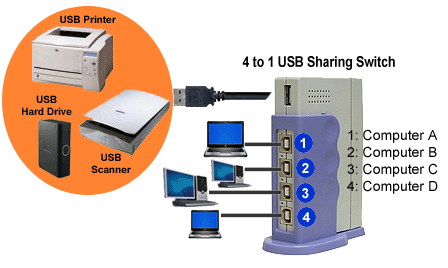
Sharing Device adalah proses pemakaian bersama periperal komputer dalam sebuah jaringan. Sharing Device juga bisa disebut metode yang memanfaatkan peralatan pada suatu komputer oleh komputer lain. Jika diartikan secara bahasa, maka sharing berarti berbagi dan device berarti alat. Sehingga sharing device juga dapat diartikan sebagai berbagai peralatan (sumber daya) dan data (informasi) dalam bentuk file, gambar, video, audio, printer dan sebagainya.
Manfaat Sharing Device
Sharing device memiliki beberapa manfaat atau keuntungan antara lain : Menghemat waktu, tenaga dan biaya Dapat mengirim file dari satu computer secara langsung ke komputer lain dalam satu jaringan Satu device (contoh: printer) dapat digunakan oleh beberapa pengguna dalam satu jaringan .
Alat yang dapat di Share
Alat yang dapat dibagikan dalam sebuah jaringan yaitu :
1.Printer
2. Hardisk
3. Scanner
4. Floppy disk drive
5. CD ROM Drive
6. File
7. Folder
Pengertian dan Manfaat Sharing Device
Beberapa hal yg diperlukan dalam instalasi ini seperti:
– PC
– HUB
– Kabel UTP
– Konektor RJ-45
– Tang Crimping
– Lan Tester (optional)
– LAN Card (NIC) buat mainboard yg offboard (perangkat network dan grapich belum disertakan/eksternal)
– HUB
– Kabel UTP
– Konektor RJ-45
– Tang Crimping
– Lan Tester (optional)
– LAN Card (NIC) buat mainboard yg offboard (perangkat network dan grapich belum disertakan/eksternal)
Setelah yang dibutuhkan sudah siap, maka kita dpat memulai membangun jaringan yang kita butuhkan.
Perlu diperhatikan juga bahwa tiap jenis jaringan akan menggunakan tipe kabel yang berbeda.
Perlu diperhatikan juga bahwa tiap jenis jaringan akan menggunakan tipe kabel yang berbeda.
[+] Jaringan peer-to-peer menggunakan kabel tipe Crossover
[+] Jaringan client-server menggunakan kabel tipe Straight
[+] Jaringan client-server menggunakan kabel tipe Straight
Langsung saja kita memulai membuat kabel jaringan yang pertama yaitu jaringan peer-to-peer
pada jaringan ini kita menggunakan kabel tipe Crossover. Berikut merupakan susunan warna kabel pada tipe Crossover.
pada jaringan ini kita menggunakan kabel tipe Crossover. Berikut merupakan susunan warna kabel pada tipe Crossover.
Konektor 1#
PH – H – PO – B – PB – O – PC – C
PH – H – PO – B – PB – O – PC – C
Konektor 2#
PO – O – PH – B – PB – H – PC -C
PO – O – PH – B – PB – H – PC -C
Sedangkan untuk jaringan yang kedua yaitu jaringan Client-Server kita menggunakan kabel Straight, yang dimana susunan warna kabelnya seperti brikut:
konektor 1# dan 2# susunannya sama
PO – O – PH – B – PB – H – PC – C
ket:
H > hijau
B > biru
O > orange
C > coklat
P > putih
H > hijau
B > biru
O > orange
C > coklat
P > putih
Setelah kita selesai menyusun warna kabel sesuai yang kita butuhkan, kita lanjutkan dengan menghubungkannya dengan konekstor RJ-45. Ratakan ujung-ujung kedelapan kabel yang akan kita masukkan kedalam konektor.
Yang perlu diperhatikan saat memasukkan kabel-kabel kedalam konektor yaitu posisi konektor menghadap keatas atau kebawah, jangan sampai terbalik posisinya pada konektor ujung yg satu dan pada ujung lainnya.
Setelah itu kunci konektor dan kabel dengan menggunakan tang crimping. Jika perlu anda bisa
mengetes kabel anda dengan LAN Tester. Pastikan setiap lampu yang hidup pada LAN tester sama.
Nah tahap instalasi sudah selesai. sekarang kita lanjutkan pada tahap selanjutnya.
Yang perlu diperhatikan saat memasukkan kabel-kabel kedalam konektor yaitu posisi konektor menghadap keatas atau kebawah, jangan sampai terbalik posisinya pada konektor ujung yg satu dan pada ujung lainnya.
Setelah itu kunci konektor dan kabel dengan menggunakan tang crimping. Jika perlu anda bisa
mengetes kabel anda dengan LAN Tester. Pastikan setiap lampu yang hidup pada LAN tester sama.
Nah tahap instalasi sudah selesai. sekarang kita lanjutkan pada tahap selanjutnya.
Konfigurasi LAN
Mengidentifikasi komputer di dalam jaringan
Komputer dengan sistem operasi Windows XP di dalam jaringan komputer harus menggunakan nama yang unik untuk menghindari adanya tumpang-tindih dengan komputer lain. Untuk memberikan nama dapat mengikuti langkah-langkah berikut :
Pilih Start, Settings, dan Control Panel.
Pilih Start, Settings, dan Control Panel.
a) Double-klik ikon system dan klik tab Computer Name
Akan muncul kotak dialog seperti gambar….16
b) Klick Change untuk merubah nama komputer dan work group atau domain
c) Masukkan nama komputer, workgroup dan deskripsi komputer untuk komputer yang akan digunakan.
d) Klik OK.
Akan muncul kotak dialog seperti gambar….16
b) Klick Change untuk merubah nama komputer dan work group atau domain
c) Masukkan nama komputer, workgroup dan deskripsi komputer untuk komputer yang akan digunakan.
d) Klik OK.
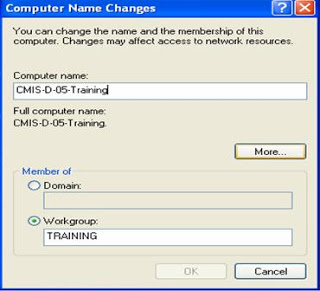
Gambar 16.
Kotak Dialog untuk Memberikan Nama Komputer dan workgroup/domain dalam Jaringan
Menginstal dan Mengkonfigurasi Network Interface Card
Network Interface card (NIC) harus dipasang di dalam komputer, agar komputer dapat “berinteraksi” dengan jaringan. Windows 98 / XP mendukung beberapa tipe network, yaitu :
a) Ethernet,
b) Token Ring,
c) Attached Resource Computer Network (ARCNet),
d) Fiber Distributed Data Interface (FDDI),
e) Wireless, infrared,
f) Asynchronous Transfer Mode (ATM).
a) Ethernet,
b) Token Ring,
c) Attached Resource Computer Network (ARCNet),
d) Fiber Distributed Data Interface (FDDI),
e) Wireless, infrared,
f) Asynchronous Transfer Mode (ATM).
Driver Ethernet Card
a) Setelah NIC dipasang dalam slot komputer secara benar selanjutnya driver jaringan harus diinstal berdasarkan merek dari ethernet card yang dipasang atau tidak perlu diinstal bisa sistem operasi windows telah mendeteksi dan mempunyai data base driver yang ada pada windows. Ethernet card yang telah terinstal drivernya tersebut dapat dilihat pada Contol panel – Double-klik icon system dan klik tab Hardware kemudian klik device manager kemudian lihat driver ethernet card yang ada. Apabila telah terdeteksi akan menampilkan merek dari ethernet card tersebut dan apabila belum terinstal drivernya akan menampilkan tanda ? atau ! atau tanda X
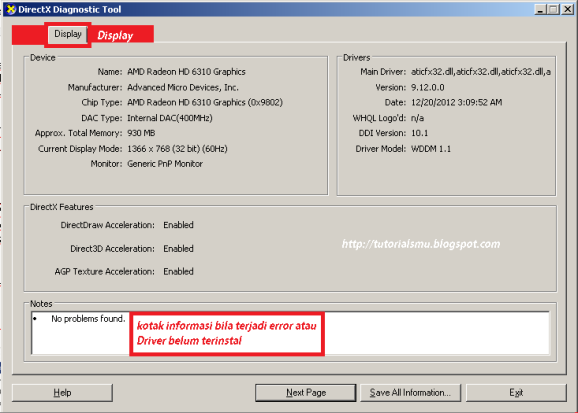
Gambar 17.
Informasi driver
Konfigurasi TCP/IP
Implementasi TCP/IP pada Windows 98 / XP meliputi:
a) Internet Protocol (IP),
b) Transmission Control Protocol (TCP),
c) Internet Control Message Protocol (ICMP),
d) Address Resolusion Protocol (ARP),
e) User Datagram Protocol (UDP).
a) Internet Protocol (IP),
b) Transmission Control Protocol (TCP),
c) Internet Control Message Protocol (ICMP),
d) Address Resolusion Protocol (ARP),
e) User Datagram Protocol (UDP).
TCP/IP harus dikonfigurasikan terlebih dahulu agar bisa “berkomunikasi” di dalam jaringan komputer. Setiap kartu jaringan (NIC) yang telah diinstall memerlukan IP address dan subnet mask. IP address harus unik (berbeda dengan komputer lain), subnet mask digunakan untuk membedakan network ID dari host ID.
Memberikan IP Address
Control Panel, double-klik icon Network Connection
a) Pilih Local Area Connection, klik kanan pada icon Local Area Connection pilih properties
b) Setelah muncul kotak dialog Local Area Connection, klik Intrnet Protokol (TCP/IP), lalu double klik atau klik properties
c) Kemudian masukan IP Address
a) Pilih Local Area Connection, klik kanan pada icon Local Area Connection pilih properties
b) Setelah muncul kotak dialog Local Area Connection, klik Intrnet Protokol (TCP/IP), lalu double klik atau klik properties
c) Kemudian masukan IP Address
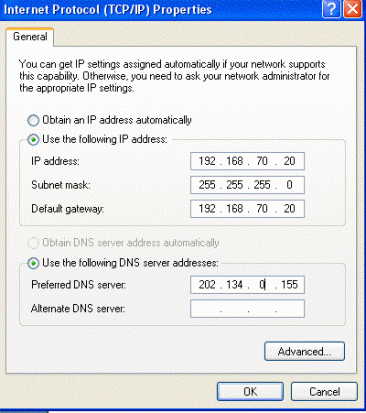
Gambar 18.
Kotak Dialog Konfigurasi TCP / IP
d) Di dalam tab IP Address, terdapat 2 pilihan:
• Obtain an IP address automatically
IP address akan diperoleh melalui fasilitas DHCP. DHCP berfungsi untuk memberikan IP address secara otomatis pada komputer yang menggunakan protokol TCP/IP. DHCP bekerja dengan relasi client-server, dimana DHCP server menyediakan suatu kelompok IP address yang dapat diberikan pada DHCP client. Dalam memberikan IP address ini, DHCP hanya meminjamkan IP address tersebut. Jadi pemberian IP address ini berlangsung secara dinamis.
• Specify an IP address
IP address, subnet mask, Gateway, DNS diisi secara manual.
• Obtain an IP address automatically
IP address akan diperoleh melalui fasilitas DHCP. DHCP berfungsi untuk memberikan IP address secara otomatis pada komputer yang menggunakan protokol TCP/IP. DHCP bekerja dengan relasi client-server, dimana DHCP server menyediakan suatu kelompok IP address yang dapat diberikan pada DHCP client. Dalam memberikan IP address ini, DHCP hanya meminjamkan IP address tersebut. Jadi pemberian IP address ini berlangsung secara dinamis.
• Specify an IP address
IP address, subnet mask, Gateway, DNS diisi secara manual.
Menguji/Test Jaringan
Setelah proses instalasi dan konfigurasi sistem jaringan (baik hardware maupun software) selesai, maka perlu dilakukan test/uji. Hal ini dimaksudkan untuk melihat apakah instalasi (mulai dari memasang kabel sampai dengan konfigurasi sistem secara software) telah dilakukan dengan benar.
Untuk mengetest TCP/IP, salah satu caranya dapat dilakukan dengan instruksi ipconfig yang dijalankan under DOS. Lihat gambar 19
Untuk mengetest TCP/IP, salah satu caranya dapat dilakukan dengan instruksi ipconfig yang dijalankan under DOS. Lihat gambar 19

Gambar 19.
Test TCP/IP Menggunakan ipconfig
Perintah IPConfig digunakan untuk melihat indikasi pada konfigurasi IP yang terpasang pada Komputer kita. dari gambar diatas kita dapat melihat beberapa informasi penting setelah kita menjalankan perintah IPConfig pada jendela command prompt di komputer kita, misalnya adalah kita bisa melihat Host Name, primary DNS jaringan, physical Address dan sebagainya. Harus diingat bahwa perintah ini dapat dijalankan dengan baik apabila telah terpasang Network Card di komputer anda. Ipconfig menampilkan informasi berdasarkan Network Card yang terpasang.
Untuk mendeteksi apakah hubungan komputer dengan jaringan sudah berjalan dengan baik, utilitas ping dapat digunakan.
Untuk mendeteksi apakah hubungan komputer dengan jaringan sudah berjalan dengan baik, utilitas ping dapat digunakan.
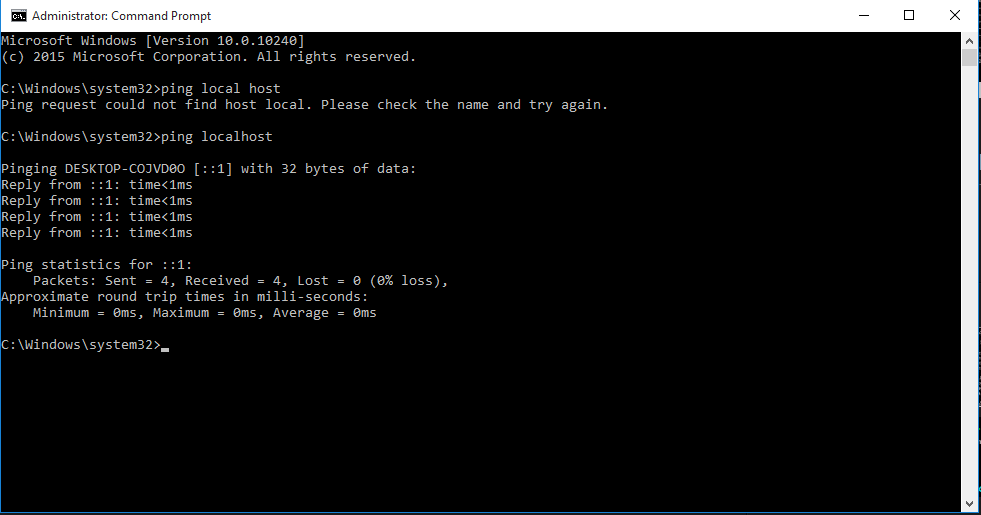
Gambar 20.
Utilitas Ping untuk Memeriksa Koneksi Jaringan
Utilitas Ping untuk Memeriksa Koneksi Jaringan
Utilitas ping digunakan untuk mengecek apakah jaringan kita sudah bisa berfungsi dan terhubung dengan baik, misalkan pada gambar diatas terlihat perintah ping LocalHost, jika kita melihat ada keluar pesan Replay form No IP ( : : 1 : ) besarnya berapa bites dan waktunya berapa detik itu menandakan bahwa perintah untuk menghubungkan ke LocalHost dapat berjalan dan diterima dengan baik, namun seandainya jika kita melakukan ping untuk nomor IP yang tidak dikenal seperti gambar 19 diatas maka akan dikeluarkan pesan Request Time Out yang berarti nomor IP tidak dikenal dalam jaringan tersebut ( ping 192.168.0.90 ). Untuk lebih jelasnya perhatikan contoh berikut
Misalkan anda telah men-setup 2 buah terminal dengan alamat IP komp1 192.168.0.151 dan komp2 192.168.0.152, anda dapat melakukan test ping di mode dos untuk mengetahui apakah ada hubungan antara komp1 dengan komputer2 dengan mengetik “PING 192.168.0.152” di komp1 dan akan mendapatkan respon seperti :
Misalkan anda telah men-setup 2 buah terminal dengan alamat IP komp1 192.168.0.151 dan komp2 192.168.0.152, anda dapat melakukan test ping di mode dos untuk mengetahui apakah ada hubungan antara komp1 dengan komputer2 dengan mengetik “PING 192.168.0.152” di komp1 dan akan mendapatkan respon seperti :
Pinging 192.168.0.152 with 32 bytes of data:
Reply from 192.168.0.152: bytes=32 time<1ms TTL=128
Reply from 192.168.0.152: bytes=32 time<1ms TTL=128
Reply from 192.168.0.152: bytes=32 time<1ms TTL=128
Reply from 192.168.0.152: bytes=32 time<1ms TTL=128
Reply from 192.168.0.152: bytes=32 time<1ms TTL=128
Reply from 192.168.0.152: bytes=32 time<1ms TTL=128
Reply from 192.168.0.152: bytes=32 time<1ms TTL=128
Ping statistic for 192.168.0.152 :
Pakets : Send = 4, Received = 4, Lost = (0% loss)
Pakets : Send = 4, Received = 4, Lost = (0% loss)
Jika anda mendapatkan respon seperti diatas, maka koneksi jaringan sudah benar.
Sedangkan bila respon yang didapatkan seperti di bawah ini :
Pinging 192.168.0.152 with 32 bytes of data:
Sedangkan bila respon yang didapatkan seperti di bawah ini :
Pinging 192.168.0.152 with 32 bytes of data:
Request time out
Request time out
Request time out
Request time out
Request time out
Request time out
Request time out
Ping statistic for 192.168.0.152 :
Pakets : Send = 4, Received = 0, Lost = 4 (100% loss)
Pakets : Send = 4, Received = 0, Lost = 4 (100% loss)
Dapat diartikan bahwa jaringan komp1 dan komp2 belum bekerja dengan benar. Kesalahan dapat saja terjadi pada sistem pengkabelan, kartu jaringan, atau setup network.
Catatan : TTL adalah Time To Live, yaitu batasan waktu agar paket data tersebut tidak mengambang dijaringan.
Catatan : TTL adalah Time To Live, yaitu batasan waktu agar paket data tersebut tidak mengambang dijaringan.

 Posts
Posts


